Tampilkan postingan dengan label tutorial blog. Tampilkan semua postingan

Rabu, 26 Januari 2011

Bagaimana mendapatkan Top Ranking di Google dalam 1 Hari Gratis

KumpulBlogger.com


Google in 1998, showing the original logo

Google baru-baru ini meluncurkan Google Customized Search Engine yang memungkinkan webmaster untuk dengan mudah mengintegrasikan hasil pencarian Google ke situs mereka sambil juga memberikan kendali editorial webmaster untuk membiaskan hasilnya. Inilah maksud saya membuat judul "Bagaimana mendapatkan Top Ranking di Google dalam 1 Hari Gratis"

Webmaster dapat membiaskan hasilnya sambil memanfaatkan kekuatan Topic Sensitif Page Rank, hasil tag yang relevan, memungkinkan editor atau pengguna untuk menandai hasil yang relevan.

Trik ini banyak digunakan untuk mendapatkan hasil peringkat mereka di mesin pencari “google”, tetapi hal ini juga membuat saya bertanya-tanya, apa efek bersih pada merek Google akan dipertaruhkan jika banyak orang melihat bahwa Google memberikan relevansi mengerikan, atau hasil yang jelas-jelas bias. Apakah mau pengguna google mempercayai pencarian yang kurang ketika mereka mulai melihat hasil Google yang berbeda di seluruh web?

Itu hanyalah pertanyaan bodoh saya sebagai pemula yang masih sangat awam di bidang ini. Di balik kegundahan saya itu saya masih punya kepercayaan yang besar terhadap google sebaghai mesin pencari yang handal dan dapat dipercaya. Justru dengan fasilitas ini saya yang masih sangat awam ini, akan merasa ada cara untuk mengoptimasikan blog sederhana saya ini ke google sebagai mesin pencari yang digandrungi oleh sebagaian besar pengguna internet di dunia.

Terlalu panjang ya saya ngomong ngalor ngidul tanpa arah? Kalau gitu langsung saja pada trik yang saya maksud di atas.
1. Pertama Masuk ke alamat ini: http://www.google.com/cse/
2. Klik Create a custom search engine.
3. Masuk ke akun Gmail anda dengan memasukkan user ID dan password anda.
4. Isi form yang disediakan . Untuk Kotak “sites to seach”, isikan semua alamat blog atau web anda berikut link yang menghubungkan ke tiap-tiap postingan anda.
5. Beri tanda centang pada “I have read and agreed to the terms of service”
6. Klik next
7. Klik finish
8. Buka Gmail anda. Lakukan apa yang disarankan di sana.

Demikian jika ada kekurangannya mohon saran dari pengunjung yang terhormat. Semoga berguna.

Minggu, 23 Januari 2011

sms gratis


Make Widget
  • Silakan login ke blogger

Jumat, 07 Januari 2011

Cara Mengganti Background Blog

Duh.....dah lama nih ga posting sibuk terus ma kerjaan. Ok..sobat ku semua....kali ini saya akan sedikit membahas mengenai bagaimana cara mengganti background blog. Untuk patokannya....pertama anda harus menyimpan gambar background anda di situs yang nyediain tempat penyimpanan file. Katakanlah Photobucket.com. Tapi ingat sebelum anda menyimpan, anda harus terlebih dahulu mendaftar gratis kok. Nah kalo sudah daftar, terus sudah upload gambar yang mau dijadiin background, sekarang perhatiannya kita fokuskan ke blog.

  • Login ke Blogger.
  • Pilih menu LAYOUT lalu editHTML
  • Jangan kasih tanda checklist pada kolom EXPAND TEMPLATE WIDGET.
  • Cari kode css body, kurang lebih contohnya seperti dibawah ini :
body { background:#FFF; margin: 0 5px 0; }
  • Kalo dah ketemu, Tambahkan kode seperti di bawah ini diantara tanda { dan } :
background:#fff url(URL FILE GAMBAR ANDA) repeat-x;
  • Tapi...kalo misalnya sudah ada kata background, tinggal nambahin kode yg berwarna biru aja. dan jangan lupa selalu ditutup dengan tanda ";".

Catatan : Tulisan URL FILE GAMBAR ANDA, ganti dengan Url gambar yang anda simpan. Sebagai contoh, Silahkan ganti Url-nya dengan Url di bawah ini : (http://i283.photobucket.com/albums/kk315/meezanx_2008/body-1.gif) Kalo sudah, klik PREVIEW dan coba anda lihat hasilnya. Ok...selamat mencoba

Jumat, 31 Desember 2010

cara menghapus blog

  1. Pertama, masuk ke akun blogger Anda.
  2. Pilih menu settings » basics.
  3. Pada bagian Blog Tools klik tulisan Delete blog.
  4. Setelah itu akan muncul halaman untuk mengkonfirmasi penghapusan blog Anda. Sebelum menghapus blog, Anda bisa terlebih dahulu mengekspor isi blog Anda.
  5. Klik tombol delete this blog.

Sekarang blog Anda sudah berhasil dihapus. Jika ingin membuat blog baru lagi cukup gunakan akun blogger Anda yang sudah ada.

Semoga bermanfaat!

Selasa, 21 Desember 2010

membuat tukeran link otomatis


Tukeran link bertujuan untuk meningkatkan pagerank.Dan tukeran link biasanya dilakukan dengan manual, cara ini ribet banget, Lebih gampang pakai yang otomatis tinggal isi data, selesai!.Gak usah panjang lebar langsung ke TKP
1. Kunjungi situs ini kemudian klik Register

2. Isi data anda lalu klik Register lagi

3. Buka email anda, anda akan mendapatkan satu email konfirmasi dari Mister Linky yang berisi sebuah kode.Copy kode tersebut dan paste ke halaman seperti gambar ini dan klik confirm

4. Setelah itu akan ada tulisan "Your registrationhs been confirmed" itu berarti regristrasi anda sukses.
Isi user id anda dan password lalu tekan login

5. klik wizard

6. klik Blogger > Original Auto-Linkies kemudian klik Generate Code

7. Copy kode html yang muncul dan paste-kan di Gadget anda

8. Selesai....

Selamat mencoba....!!!
sumber(cahgogonity.co.cc)

Selasa, 19 Oktober 2010

Apa sih Alexa Rank atau Peringkat Alexa Itu?

Apa sih Alexa Rank atau Peringkat Alexa Itu?

alexa.com Akhir-akhir ini Kang Rohman sering menerima email yang menanyakan perihal tentang apa sih Alexa Rank atau Peringkat Alexa Itu? Setelah di pikir-pikir sepertinya menarik juga untuk di bahas di blog ini, selain untuk menambah perbendaharaan keyword buat om google, topik seperti ini sebagai pelampiasan kejenuhan bermain dengan script ataupun kode-kode template.

Sekedar untuk mengobati rasa penasaran mereka yang bertanya tentang alexa Rank atau peringkat Alexa, berikut adalah beberapa coretan Kang Rohman yang berhubungan dengan Alexa Rank.

Apa sih Alexa Rank atau Peringkat Alexa itu ?

Untuk mendefinisikan apa itu alexa rank, maka kang Rohman akan mengutif langsung dari situs alexa.com langsung, berikut adalah kutipan aslinya :

The traffic rank is based on three months of aggregated historical traffic data from millions of Alexa Toolbar users and data obtained from other, diverse traffic data sources, and is a combined measure of page views and users (reach). As a first step, Alexa computes the reach and number of page views for all sites on the Web on a daily basis. The main Alexa traffic rank is based on a value derived from these two quantities averaged over time (so that the rank of a site reflects both the number of users who visit that site as well as the number of pages on the site viewed by those users). The three-month change is determined by comparing the site's current rank with its rank from three months ago. For example, on July 1, the three-month change would show the difference between the rank based on traffic during the first quarter of the year and the rank based on traffic during the second quarter.

Karena sudah ada definisi dari sipembuatnya langsung yakni alexa.com maka tentu saja definisi tersebut sudah sangat akurat dan dapat di percaya.

Pembaca : Hiks…. Kang Rohman kurang kerjaan nulis kutipan doank, saya juga bisa atuh kalau hanya begitu saja.

Kang Rohman : Hehehehe… iya ya, malu deh saya Blushing

Jika kang Rohman boleh membuat definisi sendiri, mungkin seperti ini kali yah, mudah-mudahan tidak ngelantur. Alexa Rank atau Peringkat Alexa adalah sebuah peringkat yang di buat oleh Alexa.com untuk website atau blog berdasarkan banyaknya trafik atau kunjungan terhadap website atau blog tersebut, dan data trafik atau kunjungan tersebut adalah berdasarkan informasi dari jutaan pengguna internet yang memasang Toolbar alexa pada browser internet mereka.

Kira-kira ngelantur ngga yah definisi di atas? ah biarin aja, namanya juga ngarang Big Grin.

Dari mana Alexa.com mengetahui Jumlah trafik atau kunjungan di blog kita?

Sesuai definisi di atas, informasi yang di dapat oleh alexa.com adalah bersumber dari toolbar alexa yang terpasang pada jutaan komputer pengguna internet. Dengan terpasangnya alexa toolbar pada browser yang kita pakai, maka alexa.com akan mengetahui berapakah jumlah pengunjung serta page view (jumlah halaman yang di lihat) pada website atau blog. Setelah data terkumpul maka mesin alexa akan secara otomatis membuat ranking atau peringkat pada website atau blog tersebut.

Peringkat alexa atau alexa rank di mulai dari peringkat 1 sampai peringkat selanjutnya. Peringkat yang paling bagus adalah peringkat satu (1), sama halnya dengan peringkat disekolah, anak yang mendapatkan peringkat satu adalah anak yang paling pinter di kelas tersebut. Semakin kecil nilai peringkat alexa, maka kualitas peringkat tersebut semakin baik, ini berbanding terbalik dengan yang namanya Google Page Rank, jika google page rank semakin besar angka peringkatnya, maka semakin bagus.

Seberapa Pentingkah Alexa rank atau Peringkat Alexa bagi sebuah Website atau Blog?

Bagi anda pemilik website atau blog yang tidak menjadikan web atau blognya tersebut untuk mencari uang di internet, maka alexa rank atau peringkat alexa tidak begitu berguna. Akan tetapi walaupun tidak berguna, terkadang alexa rank menjadi sebuah gengsi tersendiri, karena jika alexa rank bagus maka boleh di bilang website atau blog tersebut adalah sebuah blog yang populer. bener ngga yah? tergantung kepada diri masing-masing tentunya.

Berbeda dengan pemilik web atau blog yang tidak menjadikan web atau blog miliknya sebagai tempat untuk mencari uang di internet, alexa rank atau peringkat alexa sangat penting sekali bagi anda yang menjadikan web atau blog sebagai tempat untuk mencari uang di internet. Kenapa sangat penting? karena tempat-tempat mencari uang di internet seperti Teks Link ads, Sponsored Review, ReviewMe, ask2link serta web-web penghasil uang lainnya menjadikan alexa rank sebagai tolok ukur. Semakin bagus alexa rank yang anda miliki, maka akan berbondong-bondong pula para pemasang iklan atau adverstiser yang mau memasang iklan di web atau blog anda, ini artinya $ akan sangat mudah untuk masuk ke kantong anda.

Bagaimana cara meningkatkan alexa rank?

Karena alexa rank begitu penting bagi anda yang sedang mencoba mencari rezeki secara online, maka tentu saja alexa rank harus anda kejar semaksimal mungkin. Ada banyak cara untuk meningkatkan alexa rank, namun sepertinya tips-tips meningkatkan alexa rank akan Kang Rohman posting pada sesi berikutnya. Salah satu cara yang paling efektif adalah memasang alexa rank widget pada web atau blog yang anda miliki seperti yang kang Rohman lakukan untuk blog ini. Bagi anda yang ingin memasang alexa rank widget bisa anda dapatkan di sini! tinggal masukan alamat web atau blognya, lalu ambil scriptnya dan masukan di web atau blog anda. Jika belum faham, pada posting berikutnya akan saya bahas khusus.

sumber(http://kolom-tutorial.blogspot.com)

Tutorial Pasang Widget Alexa di Blog

Tutorial Pasang Widget Alexa di Blog

Melanjutkan artikel sebelumnya yang membahas tentang alexa rank, maka posting kali ini akan di bahas secara khusus tentang cara pemasangan widget alexa di blog. Ini tentunya di tujukan bagi anda yang masih bingung tentang cara memasang widget alexa. Bagi anda yang sudah mahir, rasanya tutorial ini kurang berguna bagi anda.

Sebelum langsung ke topik utama yaitu tentang langkah-langkah memasang widget alexa ke blog, ada baiknya anda mengetahui manfaat apa yang akan di dapat dengan memasang alexa widget tersebut. Ok begini, pada posting sebelumnya sudah kang Rohman sebutkan bahwa salah satu cara meningkatkan alexa rank atau peringkat alexa adalah dengan cara memasang widget alexa di blog atau website anda.

Seperti kita tahu bahwa alexa rank akan membuat peringkat berdasarkan banyaknya pengunjung blog atau web, semakin banyak pengunjung terhadap suatu blog atau web maka alexa rank akan semakin baik. Darimana alexa mengetahui jumlah kunjungan terhadap suatu web atau blog? alexa akan mengetahui jumlah kunjungan terhadap suatu web atau blog berdasarkan informasi dari komputer yang browser internetnya memasang alexa toolbar. Lho, kan tidak semua orang memasang alexa toolbar di browser internetnya? nah, justru itulah maka muncul alternatif lain bagi pemilik blog atau web untuk mendapatkan data yang akurat tentang banyaknya kunjungan yaitu dengan memasang alexa widget pada blog atau web yang di miliki. Dengan memasang alexa widget di blog, maka mesin alexa akan mengetahui secara akurat berapa pengunjung serta Page view (halaman yang di lihat) pada web atau blog anda.

Oleh alasan tadi, maka kang Rohman menyarankan kepada anda yang ingin mendapatkan ranking alexa yang bagus untuk memasang alexa widget pada setiap blog atau web yang di miliknya. Sudah Clear dong semua kenapa perlu memasang alexa widget di blog atau web. Nah, jika anda berminat memasang alexa toolbar di blog anda namun masih bingung tentang bagaimana cara memasangnya, berikut adalah panduan langkah-langkahnya :

Langkah #1

  1. Klik di sini untuk menuju situs alexa.com
  2. Masukan alamat blog anda pada kolom yang terdia. Contoh : kolom-tutorial.blogspot.com (tanpa http://), lalu klik tombol “Build Widget”.

    alexa rank button

  3. Ada 3 ukuran widget yang bisa anda pilih, copy kode yang ada di sampingnya lalu paste pada notpad atau text editor lainnya. Simpan kode tersebut di komputer anda untuk nanti di masukan ke blog.

Langkah #2

  1. Silahkan login ke blogger dengan ID anda.
  2. Klik Tata Letak.
  3. Klik tab Elemen Halaman.
  4. Klik Tambah Gadget.
  5. Klik tanda Plus (+) di samping tulisan HTML/JavaScript.

    html javascript

  6. Paste kode yang tadi ada di notepad kedalam kolom yang muncul.

  7. Klik tombol Simpan.

  8. Pindahkan elemen yang baru anda buat tadi ke tempat yang anda inginkan, jika mau tentunya.


  9. Jangan lupa klik tombol Simpan yang ada di sebelah atas.

  10. Selesai.

  11. sumber(http://kolom-tutorial.blogspot.com)

Tips Meningkatkan Alexa Rank

Tips Meningkatkan Alexa Rank

alexa.com Masih seputar alexa rank seperti pada dua artikel sebelumnya, namun sepertinya artikel ini merupakan edisi terakhir mengenai alexa rank. Dalam coretan terakhir ini Kang Rohman coba membahas tentang beberapa tips meningkatkan alexa rank untuk web atau blog.

Sebenarnya inti dari meningkatkan alexa rank adalah meningkatkan jumlah trafik atau kunjungan ke web atau blog anda, namun seringkali data yang di dapat oleh alexa tentang trafik blog anda tidak akurat, oleh karena itu kita sebagai pemilik web atau blog harus berusaha agar data trafik web atau blog kita sampai ke alexa dengan akurat.

Berikut adalah beberapa tips meningkatkan alexa rank untuk web atau blog :

  • Memasang Alexa Toolbar di browser internet yang anda pakai

Seperti telah di singgung sebelumnya bahwa alexa.com akan mengetahui jumlah trafik atau kunjungan adalah melalui toolbar alexa yang terpasang pada browser internet. Sebenarnya cara ini tidak hanya menguntungkan bagi web atau blog anda sendiri, namun ini juga menguntungkan bagi web atau blog yang sering anda kunjungi. Akan tetapi saya yakin anda akan lebih sering mengunjungi blog anda sendiri di bandingkan dengan mengunjungi blog orang lain (soalnya kang rohman begitu dhenk). Tertarik ingin memasang alexa toolbar di browser anda, install saja sekarang.

Bagi pengguna Internet explorer :

install_now

Bagi pengguna FireFox :

get_sparky

Alternatif lain bagi pengguna Firefox (integrasi antara Page Rank checker serta Alexa Rank checkher) :

download_search

  • Memasang alexa Widget di blog

Ini adalah alternatif lain agar mesin alexa mengetahui jumlah pengunjung blog secara akurat, karena tidak semua pengunjung web atau blog kita memasang alexa toolbar di browser internetnya. Jika anda masih merasa kesulitan memasang alexa widget di blog, silahkan baca artikel tentang “Tutorial Pasang Widget Alexa di Blog”.

  • Setting Web atau Blog anda menjadi Home Page di browser internet

Apa sih yang di maksud dengan Home Page di atas? begini, apabila anda menjalankan browser internet, akan langsung terbuka suatu halaman situs (tergantung setting sebenarnya sih), nah situs itulah yang di namakan home page. Ada baiknya home page ini di setting untuk web atau blog anda sendiri. Bingunggggg… gimana cara settingnya? oh masih bingung ya, begini nih caranya :

Untuk Internet Explorer 7 (IE7)

  1. Silahkan jalankan internet explorer nya.
  2. Lihat ke bagian atas, di sana ada bar menu. Klik menu “Tools”, lalu pilih “Internet Option”.

    internet option

  3. Setelah keluar option nya, pastikan anda berada pada tab General, tulis alamat blog anda pada kolom yang ada. misal : http://kolom-tutorial.blogspot.com. Klik tombol apply lalu klik tombol OK.

    options

  4. Selesai. Sekarang setiap anda membuka internet, blog anda akan langsung di kunjungi.

Untuk pengguna FireFox intinya sama saja, langkahnya mirip-mirip :

Untuk Firefox 3 :

  1. Silahkan jalankan Firefox nya.
  2. Klik menu Tools, klik Options…
  3. Setelah keluar options, klik tab Main. Isi nama home page dengan alamat blog anda. klik tombol OK. Selesai.

    ff-options

  • Buatlah tulisan di blog anda mengenai alexa

Dengan anda membuat tulisan tentang alexa, maka para pengunjung setia blog anda akan tertarik menggunakan tool alexa, ini tentunya menguntungkan karena data yang masuk ke alexa akan sangat lancar.

  • Tingkatkan pengunjung jumlah blog anda.

Alexa rank adalah suatu peringkat yang berdasarkan banyaknya kunjungan terhadap suatu web atau blog, maka tentu saja semakin banyak pengunjung web atau blog anda, alexa rank akan semakin baik.

Berikut beberapa tips agar blog anda ramai di kunjungi oleh pengunjung :

  1. Isi blog anda banyak di minati oleh orang banyak. Misal : Info lowongan kerja, tutorial, berita, dll.
  2. Coba fahami sedikit tentang yang namanya SEO, baca di sini!.
  3. Daftarkan situs anda di berbagai Search engine. Selengkapnya tentang submit ke search engine, baca di sini!
  4. Daftarkan blog anda ke berbagai agregat atau social bookmarking. Untuk blog berbahasa inggris coba submit ke digg, stumbleupon, ma.gnolia, delicious, furl, technorati, simpy, spurl, reddit, mybloglog, blogcatalog, dan lain-lain. Untuk blog bahasa indonesia, coba daftarkan ke blog-indonesia, lintas berita, info gue, dal lain-lain.
  5. Jadikan web pertemanan semisal friendster, yuwie, hi5, facebook, dan lain-lain sebagai ajang untuk promosi, namun jangan terlalu gencar karena bisa di anggap spam.
  6. Masukkan alamat web atau blog anda pada signature forum (bagi yang aktif di forum).
  7. Masukkan alamat web atau blog anda pada signature email.
  8. Pasang iklan di situs iklan baris gratis seperti : iklanbaris.co.id, iklanads.com, webiklan.com, dan lain-lain.
  9. Jika punya dana lebih, coba pasang iklan bayar per klik seperti : kliksaya, kumpulblogger, adsensecamp, dan lain-lain. Jika ingin yang lebih dahsyat coba deh dengan google adword.
  10. Coba pasang Iklan di blog yang ramai di kunjungi tapi dengan harga murah. Contoh di http://kolom-tutorial.blogspot.com Laughing Rolling on the floor Rolling on the floor
  11. Cape ah ngetiknya, udahan dulu deh.
  12. sumber(http://kolom-tutorial.blogspot.com)

Cara Memposting Artikel

Cara Memposting Artikel

Bagi anda yang mengalami sedikit kendala tentang tata cara memposting suatu artikel kedalam blog, maka kali ini akan di bahas tentang tata cara posting di blogger.com. Di dalam menu posting ada beberapa toolbar yang bisa anda gunakan.Jika anda sudah terbiasa menggunakan microsoft Word ataupun microsoft Excel tentu barangkali tidak akan mengalami kesulitan ketika memposting suatu artikel, tapi mungkin tidak ada salahnya bila saya bahas sekilas tentang ini, barangkali ada di antara teman kita yang masih bingung.

Toolbar yang ada ketika posting :

--> Untuk merubah jenis hurup yang di gunakan

--> Untuk merubah ukuran hurup (heading)

--> Untuk Menebalkan hurup

--> Untuk memiringkan hurup

--> Untuk merubah warna hurup

--> Untuk membuat link

--> Untuk membuat artikel menjadi rata kiri

--> Untuk membuat tulisan menjadi di tengah

--> Untuk membuat artikel menjadi rata kanan

--> Untuk membuat artikel menjadi rata kiri dan rata kanan

--> Untuk membuat sub bahasan oleh angka

--> Untuk membuat sub bahasan oleh bullet

--> Untuk mengecek spelling

--> Untuk memasukan gambar(upload gambar)

--> Untuk membuat artikel dalam kode HTML

--> Untuk membuat artikel dalam mode Compose (biasa)

--> Untuk me review (melihat) artikel

Cara penggunaan toolbar di atas adalah blok (beri tanda) terlebih dahulu tulisan yang akan di edit, kemudian tekan tombol toolbar yang di inginkan.

Langkah-langkah dalam memposting suatu artikel:

  1. Sebaiknya klik terlebih dahulu “ Edit HTML”,jika langsung di mode “Compose”, sering terjadi hang pada komputer (pengalaman saya pribadi). Copy artikel yang telah anda buat sebelumnya, kemudian paste di area posting. Edit sesuai dengan kemauan anda.


  2. Klik tombol “ compose “ untuk melakukan editing (jika anda masih bingung dengan kode HTML).


  3. Klik tombol tool yang berlambang “ panorama” berwarna biru, jika anda ingin memasukan gambar ataupun photo untuk menghiasi posting-an anda.


  4. Klik tombol “ Preview “ untuk melihat hasil posting-an anda yang nantinya akan tampil di dalam blog, barangkali masih ada yang perlu di edit.


  5. Klik tombol “ publish “. Selesai. Tulisan hasil karya anda akan bisa dilihat dan di baca oleh seluruh dunia.

sumber(http://kolom-tutorial.blogspot.com)

Pasang Jam

Pasang Jam di Sidebar

Agar blog anda tampak cantik dan menarik untuk di lihat, maka anda bisa memasang beberapa aksesori blog, salah satunya adalah dengan cara memasang jam. Jam ini bisa anda dapatkan secara gratis pada situs http://www.clocklink.com. Salah satu contoh jam yang tersedia adalah sebagai berikut :


Dan bagi anda yang ingin blognya di pasang jamjuga, silahkan ikuti langkah-langkah berikut :

  1. Silahkan kunjungi situs http://www.clocklink.com
  2. Jika sudah berada pada situs tersebut, silahkan klik tulisan Want a clock on your Website ?
  3. Silahkan anda melihat-lihat dulu model dari jam yang tersedia, yaitu mulai dari Analog, Animal, Animation, dll
  4. Jika di rasa sudah menemukan model jam yang anda sukai, klik tulisan View HTML tag yang berada di bawah jam yang anda sukai tadi
  5. Klik tombol yang bertuliskan Accept
  6. Pilih waktu yang sesuai dengan tempat anda di samping tulisan TimeZone. Contoh : untuk indonesia bagian barat pilih GMT +7:00
  7. Set ukuran jam yang anda sukai di samping tulisan size
  8. Copy kode HTML yang di berikan pada notepad
  9. Paste kode HTML yang di copy tadi pada tempat yang anda inginkan
  10. Selesai
sumber(http://kolom-tutorial.blogspot.com)

Upload Gambar dan Foto Profile

Upload Gambar dan Foto Profile

Agar posting artikel pada blog lebih menarik untuk dilihat, maka sebaiknya kita menyisipkan gambar di antara poting-an kita tersebut, di samping untuk lebih memperjelas apa yang kita sampaikan. Misalkan kita sedang menerangkan sesuatu, maka dengan adanya gambar akan lebih memperjelas maksud dari topik yang sedang kita jelaskan kepada para pembaca artikel kita. Bagi anda-anda yang masih bingung bagaimana caranya untuk memasukan gambar atau istilah resminya yaitu upload gambar, maka akan saya ulas langkah-langkahnya :
  1. Login seperti biasa dengan id anda


  2. Klik Posts


  3. Klik New Post (bila sebelumnya anda telah mempunyai posting-an)


  4. Klik toolbar yang bergambar seperti ini


  5. Beri tanda tik/cek pada radio button pada pilihan Choose a layout, bila anda menginginkan posisi gambar bisa di tempatkan di mana saja, pilih pada radio button None, bila posisi gambar di sebelah kiri pilih left, bila ingin di tengah pilih Center, bila ingin di kanan pilih Right.
  6. Beri tanda tik/cek pada Image size, bila ingin gambar yang di upload hasilnya kecil pilih Small, bila ingin sedang pilih Medium, bila ingin besar pilih Large

  7. Beri tanda ceklis di samping tulisan Use this layout every time bila anda menginginkan setiap upload gambar settingnya seperti semula


  8. Tekan tombol Browse, lalu masukan gambar dari komputer anda yang ingin di upload.


  9. Klik Add another image bila gambar yang ingin di upload lebih dari satu gambar


  10. Klik tombol UPLOAD IMAGE, tunggu beberapa saat sampai proses upload selesai


  11. Klik Tombol Done untuk mengakhiri proses upload


Setelah proses upload anda selesai, untuk melihat gambar tadi, klik tombol Compose. Nah disini anda bisa melihat gambar yang anda upload tadi sekaligus dapat mengatur kembali ukuran dari gambar ini, caranya yaitu klik gambar tersebut sampai gambar anak panah mouse anda berubah menjadi gambar panah empat penjuru. Arahkan mouse pada garis samping gambar sampai gambar mouse berubah menjadi panah dua arah, tekan tombol mouse lalu tahan dan gerakan kearah kiri atau kanan untuk merubah lebar gambar, bila susah sesuai dengan yang anda inginkan lepas tombol yang anda tahan tadi. Untuk mengatur tinggi gambar, arahkan mouse pada tepi bawah atau atas gambar sampai gambar mouse berubah menjadi anak gambar panah dua arah, tekan mouse lalu tahan kemudian gerakan mouse keatas atau kebawah untuk mengatur tinggi gambar, lepaskan mouse bila ukuran gambar sudah sesuai dengan yang anda inginkan.

Nah sekarang bagaimana cara memasukan foto untuk mengisi Profile kita?, caranya sama seperti langkah-langkah di atas, cuma ada sedikit perbedaan yaitu kamu harus menghapus beberapa kode tersebut. Jika foto kamu sudah selesai di upload (langkahnya sama seperti di atas). Tekanlah menu Edit HTML untuk melihat kode HTML dari Foto anda tadi, copy / paste kode HTML tersebut kedalam program notepad (agar lebih mudah) atau bisa juga ditulis di kertas. Kemudian klik publish. Untuk memasukan foto kedalam Profile kita, silahkan ikuti langkah berikut:

  1. Setelah upload gambar, klik menu Dasboard


  2. Klik menu Edit Profile


  3. Di dalam form - form isian profile ada tulisan Photo URL, nah disini paste kode HTML yang telah anda copy tadi ke dalam notepad tapi jangan semuanya, yaitu yang di paste adalah kode setelah tulisan [src="] yaitu link yang di mulai dengan [http://] dan berakhir dengan [.jpg] atau [.jpeg]


  4. Klik Save Profile, maka foto anda yang cantik dan ganteng sudah terpampang di blognya dan bisa dilihat oleh seluruh dunia


  5. Selesai
Sebenarnya ada cara lain untuk mengisi foto Profile kita, yaitu dengan cara meng-upload (memasukkan) foto kita pada hosting lain, dan baru kemudian link URL foto yang kita dapat dari hosting tersebut di copy/paste ke profile yang ada di blogger/blogspot. Saya ambil contoh, biasanya saya menyimpan foto-foto saya di http://photobucket.com. jika anda mau silahkan daftarkan diri anda (gratis ko), apabila sudah selesai daftar dan bisa login, silahkan upload photo anda. Setelah proses upload foto selesai, maka secara otomatis foto tersebut akan di beri PHOTO URL, copy alamat link URL foto tersebut lalu paste di Profile Blogger.com pada kolom Photo URL setelah itu tinggal SAVE CHANGES dan REPUBLISH. Selesai, selamat mencoba.

sumber(http://kolom-tutorial.blogspot.com)

Cara Mengganti Template di blogspot

Cara Mengganti Template di blogspot

Sekilas tentang template blog, Template website atau blog adalah desain-desain halaman web ataupun blog beserta seluruh komponennya (misal : gambar, stylesheet, dsb) baik berupa file statis maupun file dinamis yang berupa program atau aplikasi yang berjalan sebagai aplikasi web. Seperti yang anda lihat saat ini, bahwa terlihat tatanan gambar serta tulisan di layar monitor anda, itulah yang dinamakan template.

Di blogger atau blogspot, anda dapat dapat mengganti template blog anda secara leluasa sesuai dengan selera dan keinginan masing-masing. Jika anda telah mahir membuat template sendiri, anda dapat menggunakan template tersebut untuk blog anda. Namun, jika anda masih awam dalam membuat template, blogger atau blogspot sendiri telah menyediakan beberapa template yang bisa anda pilih sesuai dengan keinginan. Selain itu, anda dapat pula mengunduh atau mendownload template blogger gratis dari penyedia template blogger, salah satu contoh website yang menyediakan template blogger tersebut adalah beralamat di http://blogtemplate4u.com, disana terdapat ratusan template blogger yang bisa anda gunakan secara gratis. namun, jika anda menggunakan template gratis, syarat yang harus ditaati adalah tidak boleh menghapus atau menghilangkan credit link dari pembuat template tersebut. Dengan tidak membuang link credit pembuat template, itu adalah sebagai apresiasi atas kerja keras mereka dalam menyediakan template secara gratis.

Langsung ke topik utama, Cara mengganti template di blogspot atau blogger ada dua cara, yaitu mengganti template dengan template yang disediakan blogspot, atau mengganti template dengan template yang didapat dari penyedia template. kita. Berikut ulasannya :

Mengganti Template dengan Template yang disediakan blogger

Berikut cara-cara untuk mengganti template dengan template yang telah disediakan blogger:

  1. Silahkan login ke blogger dengan ID anda.
  2. Klik Rancangan.

    rancangan

  3. Klik menu Perancang Template. Selanjutnya akan muncul jendela perancang template blogger.

    perancang template

  4. Klik pada pilihan template yang tersedia (saat tartikel ini ditulis template yang terdia berjumlah 6 template). Selain itu, anda dapat pula memilih background atau gambar latar belakang dari template tersebut. Jika sudah cocok dengan salah satu template, klik APPLY TO BLOG.

    blogger template designer

  5. Selesai.

Mengganti Template dengan template dari penyedia template

Berikut cara-cara untuk mengganti template dengan template dari penyedia template :

  1. Download terlebih dahulu template yang anda sukai pada website penyedia template blog gratis. Salah satu contoh anda bisa download di blogger templates.
  2. File template yang didownload, biasanya masih dalam bentuk terkompresi (zip atau rar), oleh karenanya anda perlu mengekstrak atau menguraikan file tersebut dengan software ekstraktor seperti WinZip atau WinRar, Namun jika anda tidak memiliki software tersebut, anda bisa mengekstraknya secara online di Wobzip.

    ekstrak template

  3. Yang nanti di upload atau di unggah ke blogger hanyalah file yang berekstensi .xml.
  4. Silahkan login ke blogger dengan ID anda.
  5. Klik Rancangan.

    rancangan

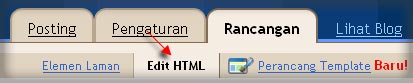
  6. Klik menu Edit HTML.

    edit html

  7. Disarankan untuk membuat backup terlebih dahulu, klik pada tulisan Download Template Lengkap.

    download template lengkap

  8. Klik tombol Browse.., pilih file template yang tadi didownload dan telah diekstrak ( file ekstensi .xml saja ). Kemudian klik tombol Unggah.

    unggah template

  9. Apabila ada muncul peringatan tentang widget, klik pada tombol PERTAHANKAN WIDGET.

    pertahankan-widget

  10. Selesai.
  11. sumber(http://kolom-tutorial.blogspot.com)